
Module · Justiz & Recht
Verfahren
Bundle Justiz & RechtHier führt die Justiz Strafverfahren von der Anklage bis zum Urteil, dazu die Haftbefehle.
Auf dieser Seite
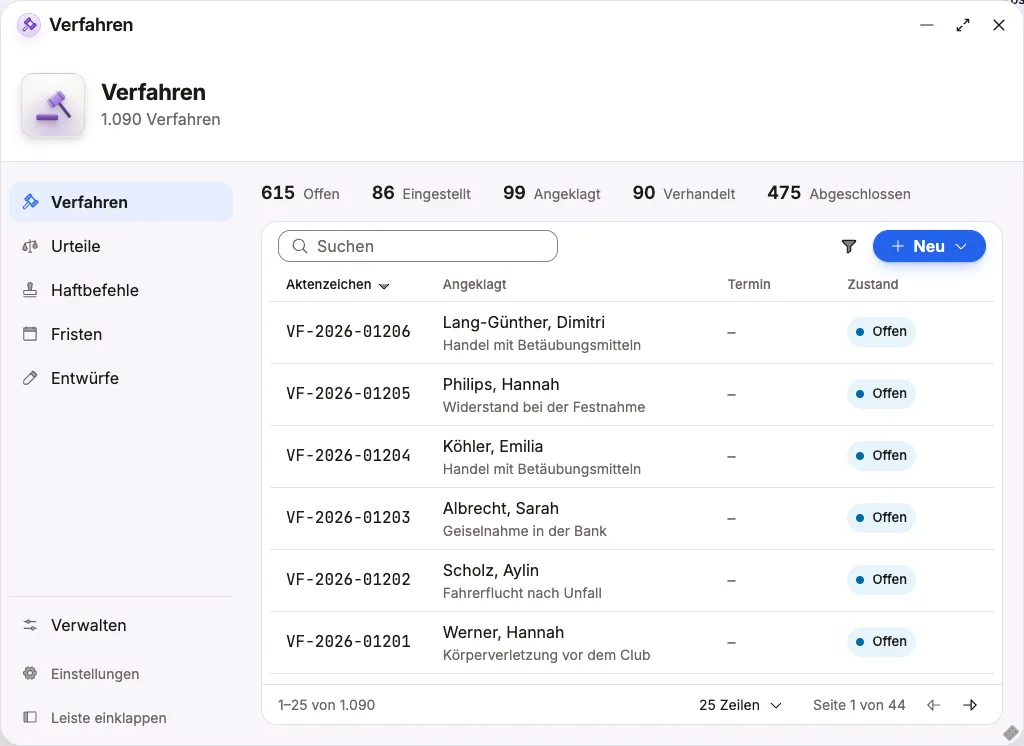
Verfahren anlegen
- Klick oben rechts in der Liste auf „Neu“, dann auf „Verfahren“.
- Wähl die angeklagte Person aus dem Personenregister. Gegenstand und Termin kannst du dazuschreiben.
- „Verfahren anlegen“ legt es an und öffnet es. Es bekommt eine Nummer wie VF-2026-00042 und ist offen.
- „Als Entwurf speichern“ hebt es für später auf. Einen Entwurf siehst nur du, unter „Entwürfe“.
Du brauchst das Recht „Verfahren bearbeiten“. Die Verfahren siehst du mit „Verfahren ansehen“.
Aus einer Strafakte
Unter „Neu“ zeigt „Aus Strafakte“ die offenen Strafakten, die du im Modul Strafakten siehst. Wähl eine aus. Die beschuldigte Person, die Taten als Anklagepunkte und der Link zur Akte kommen in das Verfahren.
Siehst du keine Strafakten, fehlt der Eintrag.
Akte
Oben stehen Name, Status, Nummer und Termin. Die Übersicht zeigt die Wiedervorlagen, die Angaben mit der Strafakte, die Anklagepunkte, die Urteile und die Haftbefehle. Daneben stehen Beteiligte, Beweismittel, Dokumente, Notizen und der Verlauf.
„Bearbeiten“ ändert die angeklagte Person, den Gegenstand und den Termin.
Status
„Status ändern“ schließt ein Verfahren ab oder öffnet es wieder. Solange es offen ist, setzt du dort auch einen Zwischenschritt, etwa angeklagt, verhandelt oder eingestellt. Das Recht dafür heißt „Verfahrensstatus setzen“.
Über der Liste stehen die Zahlen der Status. Ein Klick auf eine Zahl zeigt nur diese Verfahren, ein zweiter hebt das wieder auf.
Anklagepunkte und Beteiligte
„Anklagepunkte hinzufügen“ sucht Taten im Straftatenkatalog. Jede Tat steht mit ihrer Anzahl da. Ein Klick auf ihren Paragraphen zeigt ihn aus dem Gesetzbuch, ohne dass du die Akte verlässt.
Unter „Beteiligte“ trägst du Staatsanwalt, Richter, Verteidiger, Zeugen und andere ein, aus dem Register oder mit Namen. Die Rollen pflegt der Server.
Urteile
„Urteil eintragen“ steht unter „Weitere Aktionen“, solange das Verfahren offen ist. Ein Urteil hat eine eigene Nummer wie UR-2026-00012 und öffnet sich in einem eigenen Fenster.
„Rechtskräftig setzen“ schließt die Strafakte des Verfahrens ab, und die Akte zeigt das Urteil. „Rechtskraft zurücknehmen“ nimmt das zurück. Ein rechtskräftiges Urteil kannst du nicht ändern und nicht löschen. Das Recht dafür heißt „Urteile eintragen“.
Haftbefehle
Einen Haftbefehl gegen eine Person stellst du über „Neu“ und „Haftbefehl“ aus oder im Verfahren mit „Haftbefehl ausstellen“. Auf einem Server mit Strafakten entsteht dabei eine Fahndung.
Wird der Haftbefehl vollstreckt oder aufgehoben, steht die Fahndung auf erledigt. Wird der Haftbefehl wieder geöffnet, entsteht eine neue Fahndung. Hebt jemand die Fahndung von Hand auf, bleibt der Haftbefehl offen und zeigt „Fahndung beendet“.
Einen offenen Haftbefehl kannst du nicht löschen. Das Recht dafür heißt „Haftbefehle ausstellen“.
Das Schriftstück dazu stellst du in Dokumente aus: „Neu“, „Aus Vorlage“, dann die Vorlage „Haftbefehl“ und den Haftbefehl.
In der Personenakte
Die Personenakte hat im Bereich Justiz den Tab „Verfahren“. Er zeigt die Verfahren gegen die Person, ihre Urteile und die offenen Haftbefehle. Dort kannst du nichts ändern. Ein Klick öffnet den Eintrag.
Übergeben und Freigeben
Unter „Weitere Aktionen“ gibt „Übergeben“ das Verfahren an eine andere Behörde. „Freigeben“ lässt eine Behörde, ein Konto oder eine Kanzlei es lesen.
Verwalten
Im Bereich „Verwalten“ pflegst du die Zwischenschritte und die Beteiligtenrollen. Einen Eintrag kannst du abschalten, aber nicht löschen. Den Bereich siehst du mit „Verfahren einrichten“.
Löschen
Unter „Weitere Aktionen“ verschiebt „Löschen“ ein Verfahren, ein Urteil oder einen Haftbefehl in den Papierkorb. Wird ein Verfahren endgültig gelöscht, werden auch seine Beteiligten, Anklagepunkte und Urteile gelöscht.