
Una Manage
Daten-Editor
Unter Daten siehst du die Tabellen deines Servers so, wie sie in der Datenbank stehen, und änderst sie zeilenweise oder mit einer SQL-Query.
Dafür braucht dein Konto das Recht „Daten direkt bearbeiten“. Der Daten-Editor ist ein Tool für Technik und Notfälle. Jede Korrektur, die im Spiel vorkommt, machst du im Desktop, dort mit einem Recht. Brauchst du für etwas Alltägliches den Daten-Editor, fehlt es im Desktop. Schreib das dann unter Hilfe.
WichtigHier änderst du Daten an den Formularen des Desktops vorbei. Jede Änderung steht im Protokoll, eine an einer Fachtabelle mit dem Schweregrad „erhöht“, jede andere mit „kritisch“.
Die Seite hat zwei Tabs: „Editor“ und „SQL-Konsole“.
Auf dieser Seite
Editor
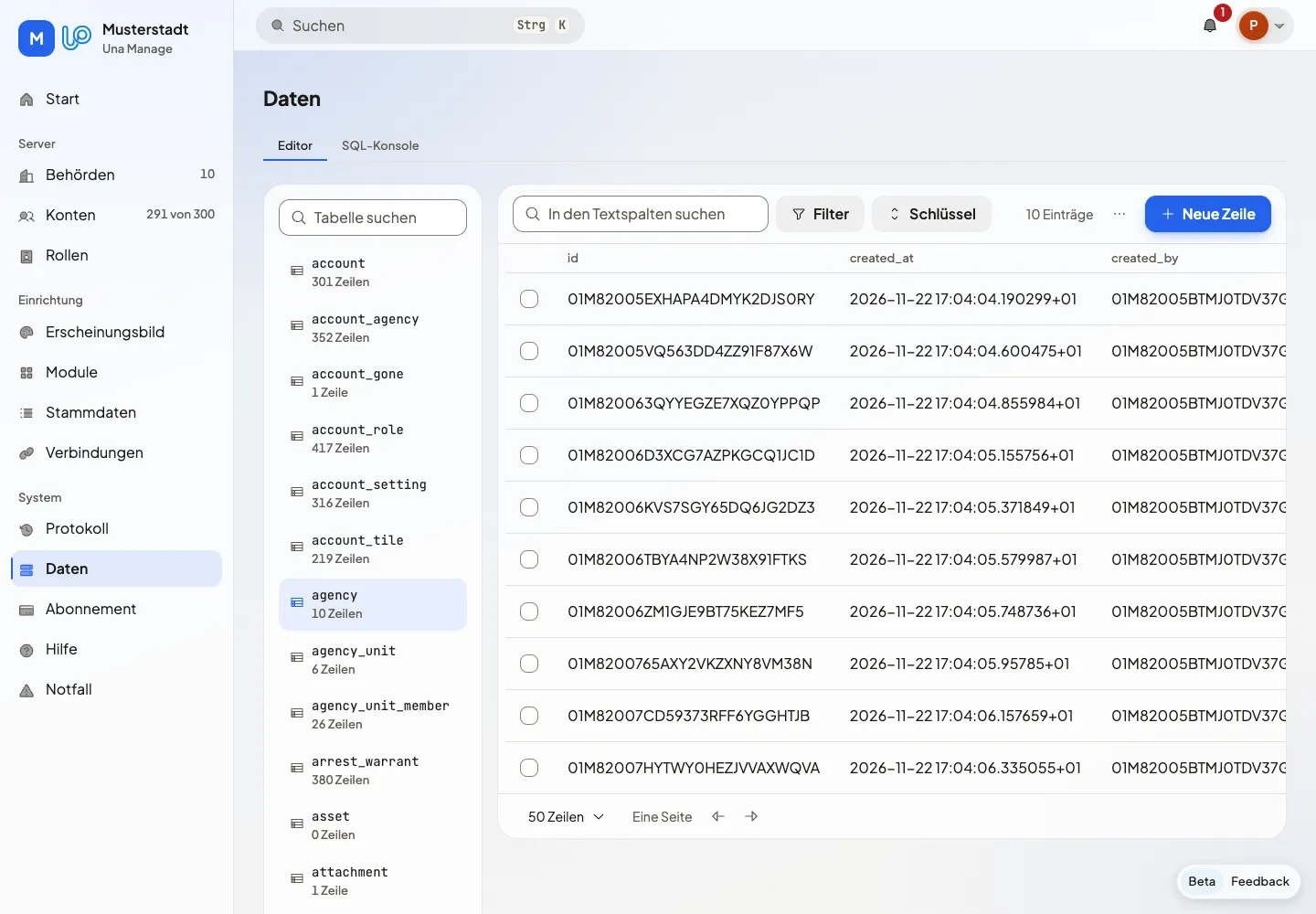
Links stehen die Tabellen deines Servers, jede mit ihrer Zeilenzahl. Mit „Tabelle suchen“ findest du eine. Rechts stehen ihre Zeilen.
Über den Zeilen stehen „In den Textspalten suchen“, „Filter“ und die Sortierung. Ein Filter besteht aus Bedingungen: eine „Spalte“, ein „Vergleich“ wie „ist gleich“ oder „enthält“ und ein „Wert“. Der Knopf der Sortierung zeigt „Schlüssel“, solange nach dem Schlüssel sortiert wird.
Im Menü daneben stehen „CSV“ und „JSON“ zum Herunterladen, „Importieren“ und „Neu laden“.
Zeilen ändern
Ein Klick auf eine Zeile öffnet sie als Formular. Du änderst die Felder und speicherst. Manche Felder sind „nur lesbar“, etwa der Schlüssel und alles, was die Datenbank selbst zählt.
Mit „Neue Zeile“ legst du eine an. Hakst du Zeilen an, kannst du sie mit „Duplizieren“ kopieren oder mit „Löschen“ entfernen. Jede Kopie bekommt einen neuen Schlüssel. Löschen lässt sich nicht rückgängig machen.
„Importieren“ nimmt eine CSV-Datei mit Kopfzeile oder JSON. Zeilen mit einem Schlüssel, den es schon gibt, werden geändert, die übrigen angelegt.
SQL-Konsole
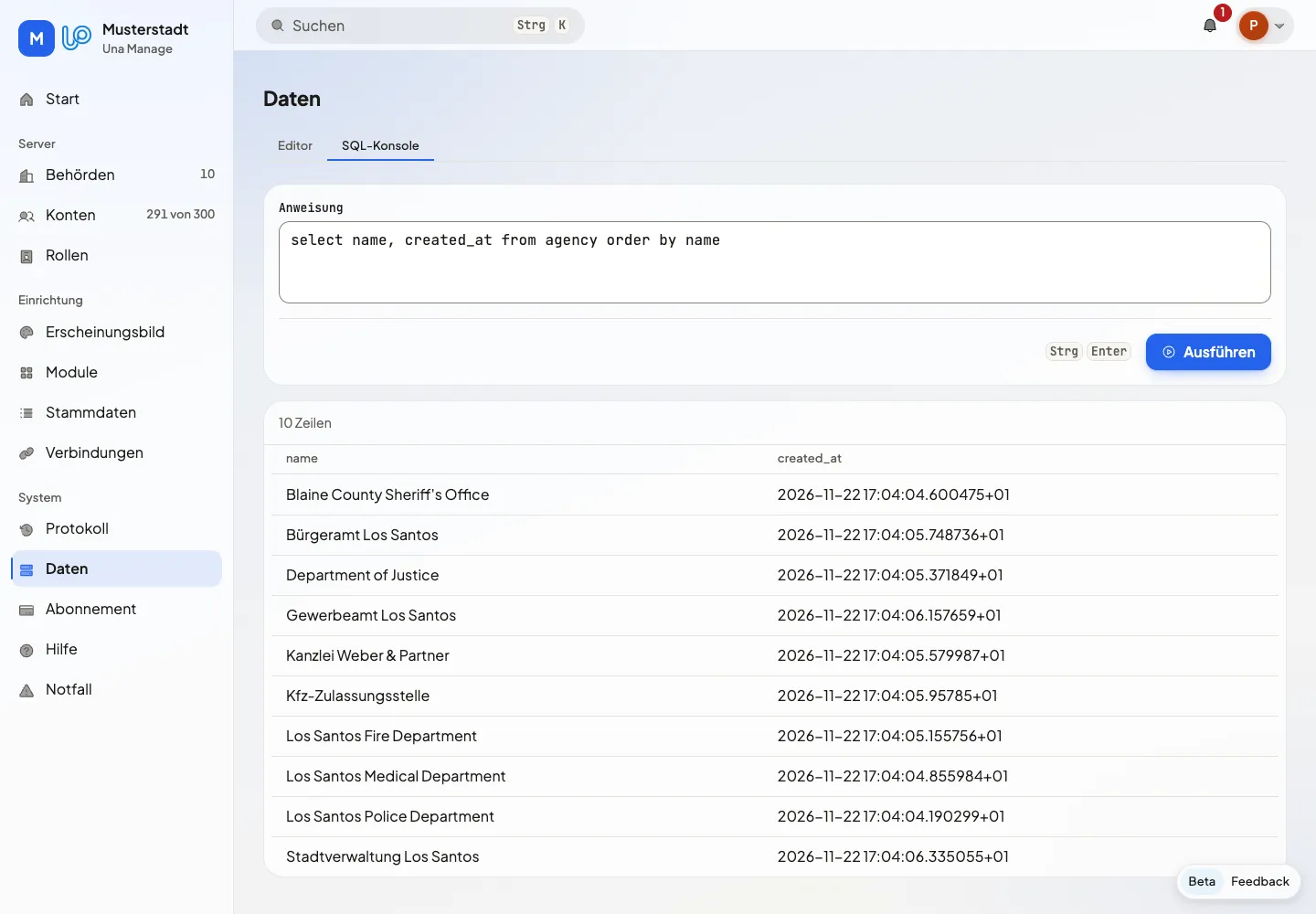
Unter „Query“ schreibst du SQL und führst es mit „Ausführen“ oder Strg Enter aus. Eine Query darf acht Sekunden laufen und zeigt höchstens 500 Zeilen.
Ändert die Query Daten, läuft sie zuerst als Testlauf: „Die Query ändert Daten. Testlauf: 12 Zeilen getroffen, nichts geändert.“ Prüf die Zahl. Stimmt sie, klickst du „Wirklich ausführen“, hakst „Ich habe die Query und die Zahl geprüft.“ an und bestätigst. Ausgeführt wird genau die Query aus dem Testlauf. Dabei steht, bis wann der Testlauf gilt.
Einschränkungen
Manches zeigt der Editor nur oder gar nicht:
- Protokoll und Verläufe kannst du nur lesen.
- Rechte, Rollenzuweisungen und den Admin-Schalter kannst du nur lesen. Geändert werden sie unter Rollen und Konten.
- Sicherheitsstufen von Konten und Akten kannst du nur lesen. Gesetzt werden sie im Desktop.
- Was dein Server gebucht hat und die Dateien kannst du nur lesen.
- Das Support-Konto von Pixelamt und Sperren durch UnaOS kannst du nicht ändern.
- Private Notizen der Mitarbeiter und technische Tabellen siehst du nicht.
- Passwörter und andere Secrets stehen als „verborgen“ da. Ändern kannst du sie unter Konten.
Den Status eines Kontos darfst du hier ändern. Das Kontenlimit gilt dabei wie überall.
Steht dein Server in einer Wartung mit „Nur lesen“, kannst du im Daten-Editor trotzdem ändern.