
Module · Grundausstattung
Post
GrundausstattungIn der Post schreibst du Nachrichten an Konten und Behörden; an Konten deiner eigenen Behörde brauchst du dafür kein Recht.
Auf dieser Seite
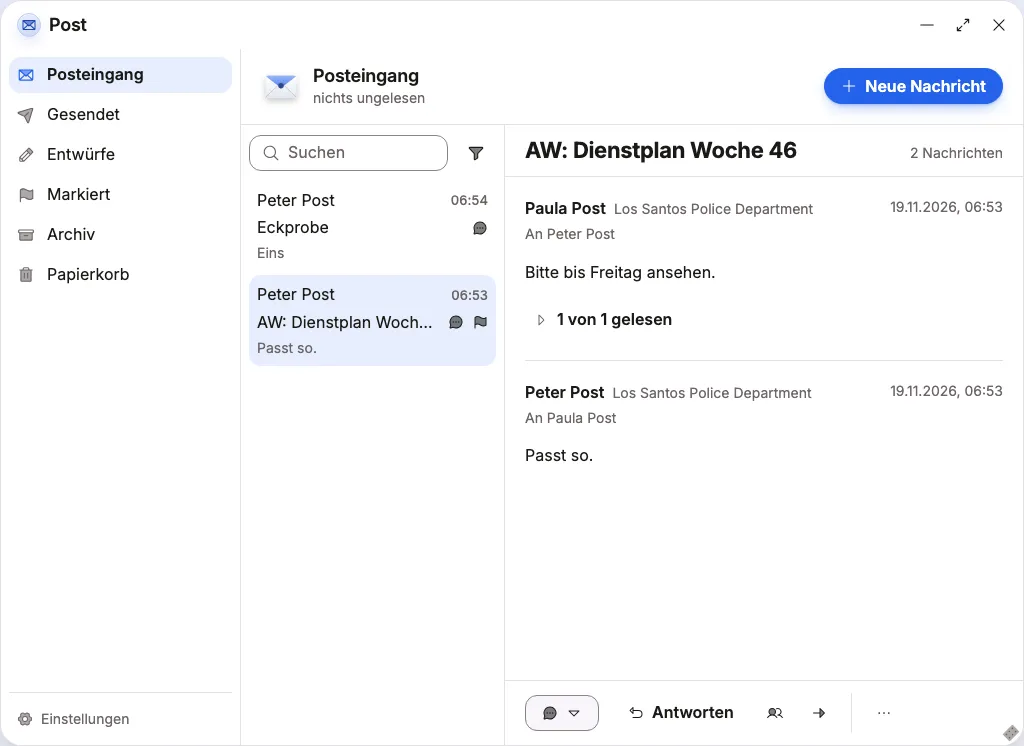
Nachricht schreiben
- Klick oben auf „Neue Nachricht“.
- Unter „An“ tippst du einen Namen, Benutzernamen oder eine Behörde.
- Trag den Betreff und den Text ein. Im Text kannst du fett und kursiv schreiben und Listen, Zitate und Links setzen.
- „Senden“ schickt die Nachricht ab. „Als Entwurf speichern“ legt sie unter „Entwürfe“ ab.
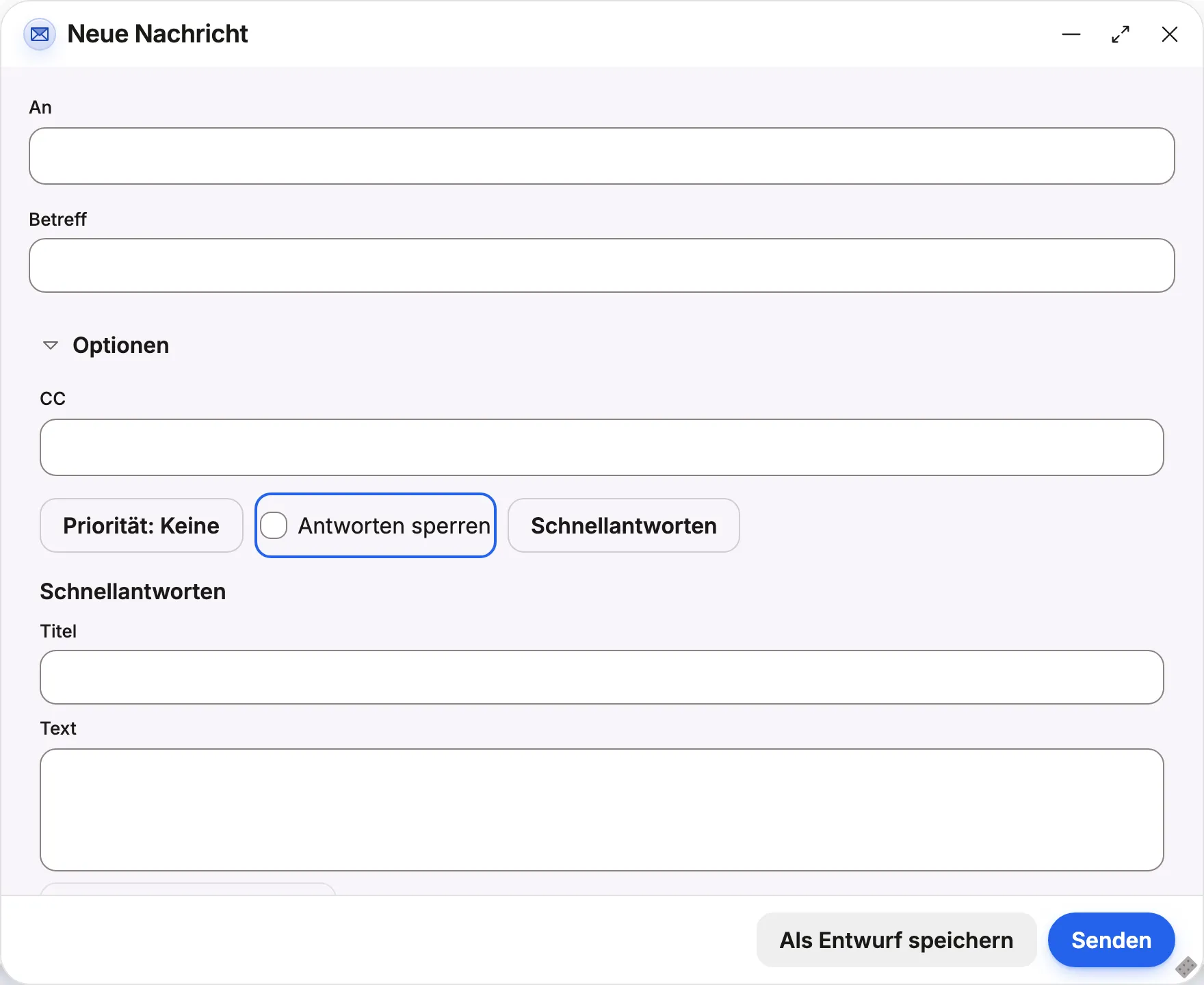
Unter „Optionen“ stehen „CC“, „Priorität“, „Antworten sperren“ und deine Schnellantworten. Auf eine Nachricht mit gesperrten Antworten kann niemand antworten, weiterleiten kann man sie aber.
Eine gesendete Nachricht kannst du nicht mehr ändern und nicht zurückholen.
An eine ganze Behörde schreiben
Tipp unter „An“ den Namen der Behörde. Jedes Mitglied bekommt die Nachricht; wer später in die Behörde kommt, bekommt sie nicht. Dafür brauchst du das Recht „An eine ganze Behörde schreiben“.
Gehört ein Empfänger einer anderen Behörde an, brauchst du das Recht „An Empfänger schreiben, die einer anderen Behörde angehören“. Das gilt auch, wenn er nur über seine Behörde in „An“ steht. Für „Alle Behörden“ brauchst du beide Rechte.
Anhänge, Dokumente und Umfragen
An eine Nachricht hängst du bis zu 20 Dateien und bis zu 20 Dokumente aus dem Modul Dokumente. „Dokument anhängen“ öffnet die Auswahl. Beim Senden wird jedes Dokument lesend mit allen in „An“ und „CC“ geteilt; wer eine Karte nicht öffnen kann, steht vorher darunter.
„Umfrage hinzufügen“ hängt eine Umfrage an. Die Empfänger stimmen in der Nachricht ab und können ihre Stimme ändern. Die Anteile sieht jeder, sobald er abgestimmt hat oder die Umfrage zu Ende ist.
Antworten und weiterleiten

- 1 Die Schnellantworten „Vielen Dank!“, „Zur Kenntnis genommen.“, „Erledigt.“ und „Bitte um Rückruf.“ schickst du mit einem Klick an den Absender, mit „AW:“ vor dem Betreff. Ist das Fenster schmal, stehen sie im Menü „Schnellantwort“, ist es breit, als eigene Knöpfe.
- 2 „Antworten“, „Allen antworten“ und „Weiterleiten“ öffnen das Fenster zum Verfassen, schon ausgefüllt. Weiterleiten nimmt die Anhänge mit.
- 3 „Markieren“, „Archivieren“, „Als ungelesen markieren“ und „Löschen“ wirken nur auf deine eigene Ausfertigung. Ist das Fenster schmal, stehen sie im Menü „Diese Nachricht“.
Lesestatus
An einer Nachricht, die du gesendet hast, steht etwa „3 von 5 gelesen“. Ein Klick darauf zeigt jeden Empfänger mit der Zeit, zu der er gelesen hat.
Ordner
Die Ordner sind Posteingang, Gesendet, Entwürfe, Markiert, Archiv und Papierkorb. „Archivieren“ legt eine Nachricht aus dem Posteingang ins Archiv der Post; „Zurück in den Posteingang“ holt sie wieder. Das Feld „Post durchsuchen“ sucht im offenen Ordner, Entwürfe findet es nicht. Über der Liste wählst du „Neueste zuerst“ oder „Ungelesene zuerst“.
Papierkorb
Gelöschte Post liegt im Papierkorb der Post, bis du sie wiederherstellst. Löschst du eine Nachricht, löschst du nur deine Ausfertigung. Die Empfänger behalten ihre.
Eigene Schnellantworten
Unter „Optionen“ im Fenster zum Verfassen legst du mit Titel und Text eine eigene Schnellantwort an und klickst „Schnellantwort anlegen“. Das Menü „Schnellantworten“ daneben setzt ihren Text in die Nachricht; gesendet wird erst mit „Senden“.
Signatur
Unten links im Fenster der Post öffnet „Einstellungen“ die Signatur: Text bis 500 Zeichen, der beim Senden unter deine Nachricht kommt. Eine spätere Änderung ändert keine schon gesendete Post. Dort schaltest du auch ab, ob neue Post dich über die Glocke benachrichtigt.
Tastatur
N neue Nachricht, R antworten, F weiterleiten, E archivieren, S markieren. Mit den Pfeiltasten bewegst du dich durch die Liste, Esc schließt die geöffnete Nachricht.