
Desktop
Desktop, Taskleiste und Startmenü
Diese Seite erklärt, was nach der Anmeldung lädt, wie du Symbole, Ordner und Widgets auf dem Desktop ordnest und was in Taskleiste und Startmenü steht.
Auf dieser Seite
Der Start
Nach der Anmeldung lädt UnaOS dein Konto, deine Behörde, deine Module und deinen Desktop. Solange steht das Logo deines Servers da, darunter seine Begrüßung, ab Werk „Willkommen“ mit deinem Namen, und eine Zeile, was gerade lädt. Dauert es länger, steht „Das dauert länger als sonst.“ darunter. Schlägt das Laden fehl, steht das da, mit dem Knopf „Neu laden“.
Steht noch nicht fest, in welcher Behörde du arbeitest, fragt UnaOS: „In welcher Behörde arbeitest du?“ Ein Klick auf eine Behörde startet den Desktop.
Beim allerersten Start zeigt eine kurze Einführung in vier Schritten, wo das Startmenü ist, wie du ein Modul öffnest, wo die Suche ist und wie du dein Aussehen einstellst. Im letzten Schritt wählst du gleich die Oberfläche, Weich oder Glas. „Überspringen“ beendet die Einführung, und sie kommt nicht wieder.
Hat Pixelamt etwas Neues an UnaOS angekündigt, öffnet sich nach der Anmeldung einmal das Fenster „Neu in UnaOS“. Hast du es geschlossen, siehst du diesen Hinweis nicht noch einmal.
Ob sich beim Anmelden ein Modul von selbst öffnet, stellst du in den Einstellungen unter „Desktop“, „Beim Anmelden“ ein.
Symbole auf dem Desktop
Auf dem Desktop liegt ein Symbol für jedes Modul, das du öffnen darfst. Ein Klick auf ein Symbol öffnet das Modul als Fenster.
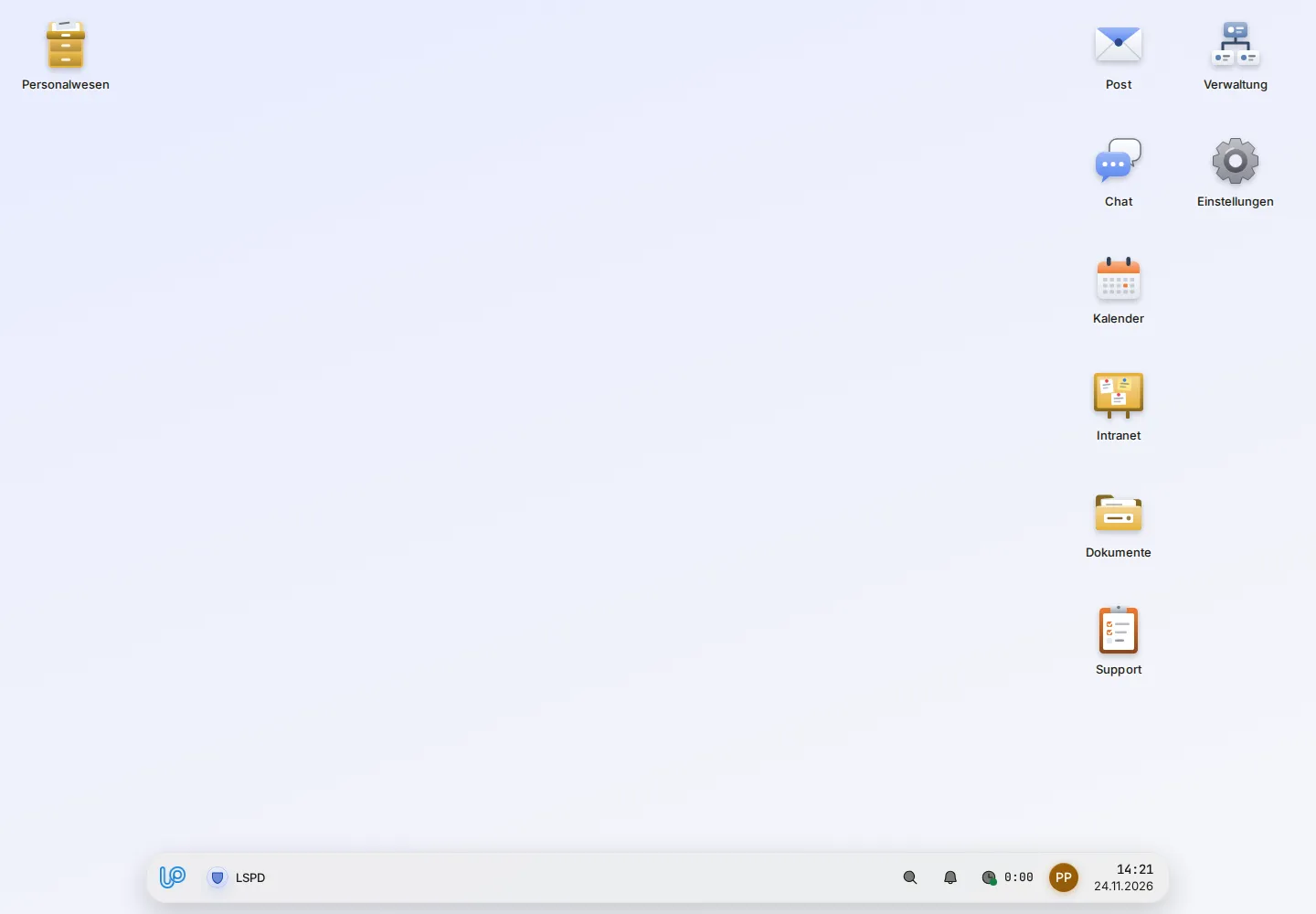
Ab Werk liegen die Symbole geordnet: Links stehen die Fachmodule in Gruppen, etwa die Register, die Akten der Behörden und das Recht. Am rechten Rand stehen in zwei Spalten ganz außen Verwaltung und Einstellungen, daneben Post, Chat, Kalender, Intranet, Dokumente und Support.
Du ziehst jedes Symbol, wohin du willst. Es rastet im Raster ein, und während du ziehst, zeigt ein gestrichelter Umriss die Zelle, in der es landet. Deine Anordnung gilt auf jedem Computer, an dem du dich anmeldest.
Mit der Tastatur verschiebst du ein Symbol, das den Fokus hat, mit Umschalt und den Pfeiltasten um eine Zelle.
Ordner
Zieh ein Symbol auf ein anderes, und beide liegen danach in einem Ordner mit dem Namen „Neuer Ordner“. Ein Symbol, das du auf einen Ordner ziehst, kommt hinein.
Ein Klick öffnet den Ordner als kleines Fenster:
- Ein Klick auf den Namen oben macht ihn zum Feld. Enter übernimmt den neuen Namen.
- „Auflösen“ rechts daneben legt alle Symbole zurück auf den Desktop.
- Der kleine Knopf oben rechts an einem Symbol nimmt es aus dem Ordner. Er erscheint, wenn du mit der Maus darauf zeigst.
- Die letzte Zelle „Hinzufügen“ zeigt die Symbole des Desktops zur Wahl.
Ein Rechtsklick auf einen Ordner zeigt „Umbenennen“ und „Auflösen“.
Das Menü des Desktops
Ein Rechtsklick auf eine freie Stelle des Desktops öffnet ein Menü:
- „Neuer Ordner“ legt einen leeren Ordner an dieser Stelle an.
- „Symbole neu anordnen“ legt alle Symbole zurück in die Ordnung ab Werk.
- „Widget hinzufügen“ öffnet die Auswahl der Widgets.
- „Alle Fenster minimieren“ und „Alle Fenster schließen“ stehen da, wenn Fenster offen sind.
- „Einstellungen“ öffnet das Modul Einstellungen.
Widgets
Ein Widget zeigt etwas auf dem Desktop an, ohne dass du ein Fenster öffnest. Es aktualisiert sich selbst. Bearbeiten kannst du darin nichts.
„Widget hinzufügen“ im Menü des Desktops zeigt jedes Widget als Karte mit einer Vorschau. Du wählst die Größe, „Klein“, „Breit“ oder „Groß“, und klickst auf „Anpinnen“. Welche Widgets es gibt, hängt von deinen Rechten ab und davon, was dein Server gebucht hat:
- „Heute“ zeigt deine Termine und die deiner Behörde von heute.
- „Meine Vorgänge“ zeigt die offenen Vorgänge, die dir zugewiesen sind, über alle Module, dazu die Vorgänge ohne Zuständigen, die du lesen darfst. Liegen mehr da, als das Widget zeigt, sagt es seine letzte Zeile, etwa „und 35 weitere“.
- „Sicherheitslage“ zeigt die Lagestufe deiner Behörde mit Begründung, offene Fahndungen, laufende Einsätze und die letzten Anzeigen und Akten. Sie kommt mit dem Bundle Blaulicht.
- „Prüfung“ zeigt deine offenen Prüfungen mit „Beginnen“ oder „Fortsetzen“. Sie kommt mit dem Prüfungszentrum.
Widgets ziehst du wie Symbole. Auf den Desktop passen höchstens sechs. Ein Rechtsklick auf ein Widget zeigt „Widget entfernen“. Fällt ein Recht oder eine Buchung weg, bleibt das Widget liegen und sagt, was fehlt.
Die Taskleiste
Die Taskleiste liegt ab Werk unten. An welche Kante sie kommt, links, rechts, oben oder unten, stellst du in den Einstellungen unter „Taskleiste“ ein.
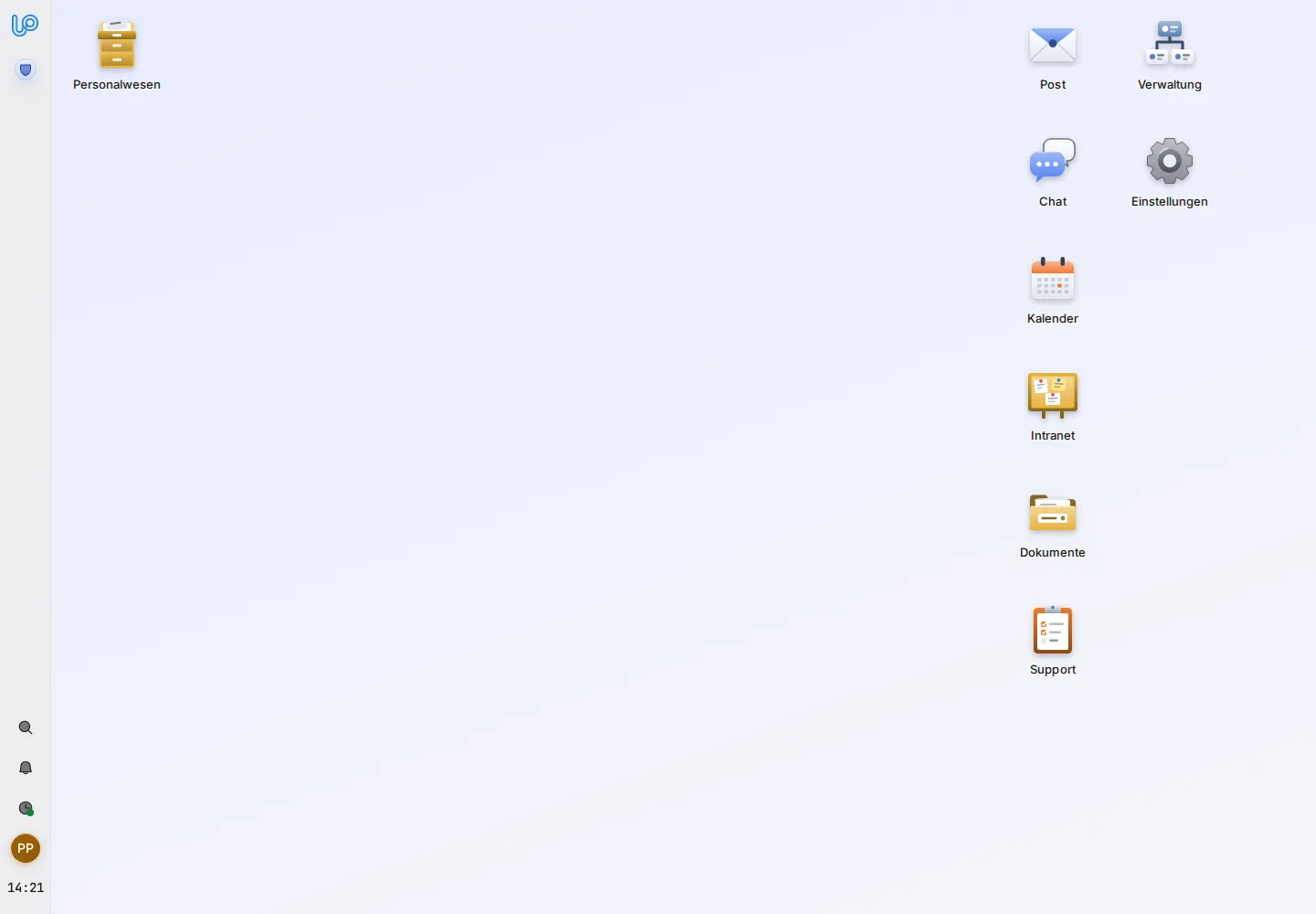
Von links nach rechts steht darin:
- der Startknopf mit dem Logo. Er öffnet das Startmenü.
- die Behörde, in der du gerade arbeitest, mit Wappen und Kürzel. Arbeitest du in mehreren, wechselst du dort. Mehr dazu unter Behördenwechsel.
- die offenen Fenster, je mit Symbol und Titel. Ein Klick holt ein Fenster nach vorn, ein zweiter minimiert es. Ein Punkt am Knopf zeigt ungespeicherte Änderungen. Die Zahl hinter dem Namen zählt Ungelesenes.
- die Lupe für die Suche.
- die Glocke mit der Zahl deiner ungelesenen Benachrichtigungen.
- die Stempeluhr, wenn dein Server das Personalwesen hat und du in deiner Behörde eine Personalakte hast. Sie zeigt die laufende Dienstzeit, und ein Klick beginnt oder beendet deinen Dienst.
- dein Benutzerbild. Es öffnet dein Konto mit „Abmelden“, „Konto wechseln“ und dem Zahnrad für die Einstellungen.
- die Uhr. Ein Klick öffnet einen kleinen Kalender mit deinen Terminen von heute.
Zwei Zeichen stehen nur da, wenn etwas nicht stimmt: das Live-Zeichen und ein farbiger Punkt für den Status von UnaOS. Was sie bedeuten, steht unter Probleme.
Das Startmenü
Der Startknopf öffnet das Startmenü. Oben steht ein Suchfeld, das beim Tippen die Module filtert. Darunter stehen die Module als Symbole, vier in einer Reihe:
- „Angepinnt“ zeigt die Module, die du selbst oben hältst.
- „Zuletzt benutzt“ zeigt die Module, die du zuletzt geöffnet hast.
- Danach folgen alle übrigen in Gruppen: „Fachmodule“, „Werkzeuge“ und „Systemmodule“.
- „Gesperrt“ steht am Ende und zeigt grau mit Schloss, was es auf dem Server gibt, du aber nicht öffnen kannst. Zeigst du mit der Maus darauf, steht da, was fehlt: ein Recht, das dir deine Dienststelle geben kann, oder ein Addon, das der Server nicht hat.
Ein Modul, das noch gebaut wird, steht grau mit „Soon“ in seiner Gruppe und lässt sich nicht öffnen.
Ein Rechtsklick auf ein Modul zeigt „Anpinnen“, bei einem angepinnten „Nicht mehr anpinnen“. Ein gesperrtes Modul pinnst du nicht an.
Unten im Startmenü steht dein Konto mit Benutzerbild und Name, darunter „Abmelden“ und „Konto wechseln“, rechts das Zahnrad für die Einstellungen.
TippHast du Zugang zu Manage, steht oben im Startmenü auch, wenn die Testphase des Servers bald endet oder eine Zahlung fehlgeschlagen ist. Wer keinen Zugang zu Manage hat, sieht das nicht.