
Desktop
Fenster
Jedes Modul, jede Akte und jedes Formular öffnet sich als Fenster, das du verschiebst, an den Rand legst, minimierst und schließt.
Auf dieser Seite
Ein Fenster bedienen
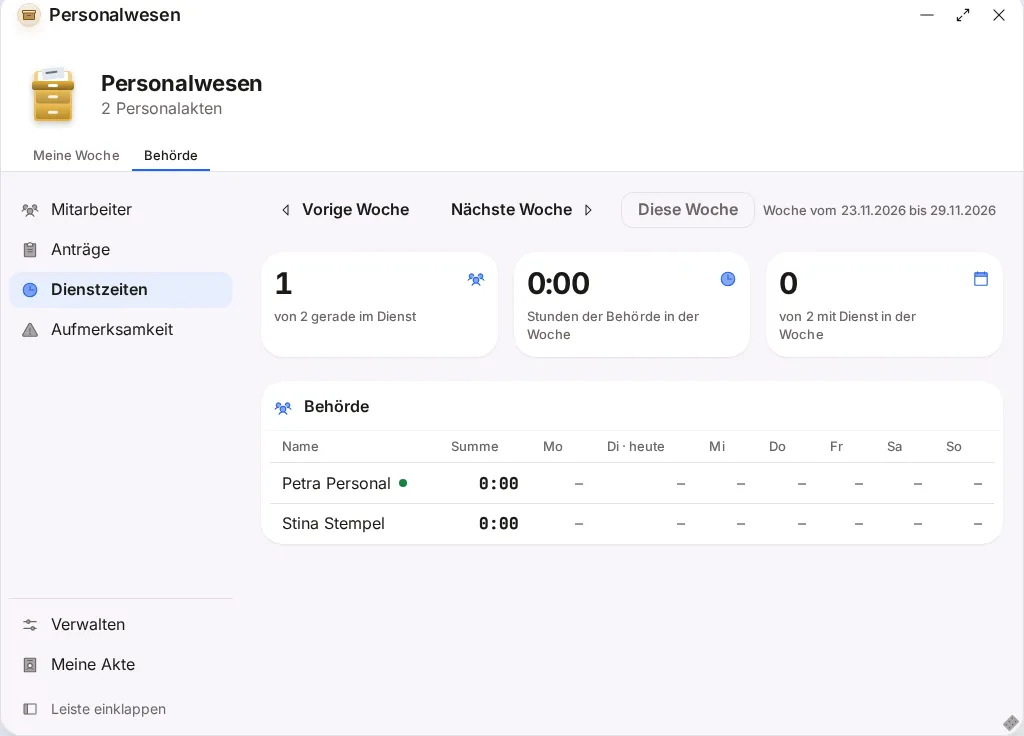
- Zieh ein Fenster an seiner Titelleiste, um es zu verschieben.
- Rechts in der Titelleiste stehen „Minimieren“, „Maximieren“ und „Schließen“. Ein maximiertes Fenster holst du mit „Wiederherstellen“ am selben Knopf zurück auf seine alte Größe und Stelle.
- Ein Doppelklick auf die Titelleiste maximiert das Fenster und stellt es wieder zurück.
- Die Größe änderst du an jeder Kante und jeder Ecke mit der Maus, oder am Griff unten rechts.
Ein minimiertes Fenster liegt nur noch als Knopf in der Taskleiste. Ein Klick darauf holt es zurück, mit allem, was du darin schon getippt hattest.
An den Rand legen
Zieh ein Fenster an den linken oder rechten Rand des Bildschirms, und es füllt diese Hälfte. Zieh es an den oberen Rand, und es füllt den ganzen Bildschirm. Wo es landen wird, siehst du, bevor du loslässt.
So liegen zwei Fenster nebeneinander, etwa eine Akte links und das Gesetzbuch rechts. Mit der Tastatur machst du dasselbe mit Alt und den Pfeiltasten, siehe Tastatur.
Größe beim Öffnen
Jedes Modul öffnet sich gleich groß und in der Mitte, passend zu deinem Bildschirm, mit etwas Abstand zu jedem Rand und zur Taskleiste. Jedes weitere Fenster steht ein Stück versetzt.
Was du aus einem Modul heraus öffnest, um etwas anzulegen oder zu bearbeiten, öffnet sich kleiner, so groß, wie sein Inhalt es braucht.
Ein Fenster merkt sich keine Größe für das nächste Öffnen.
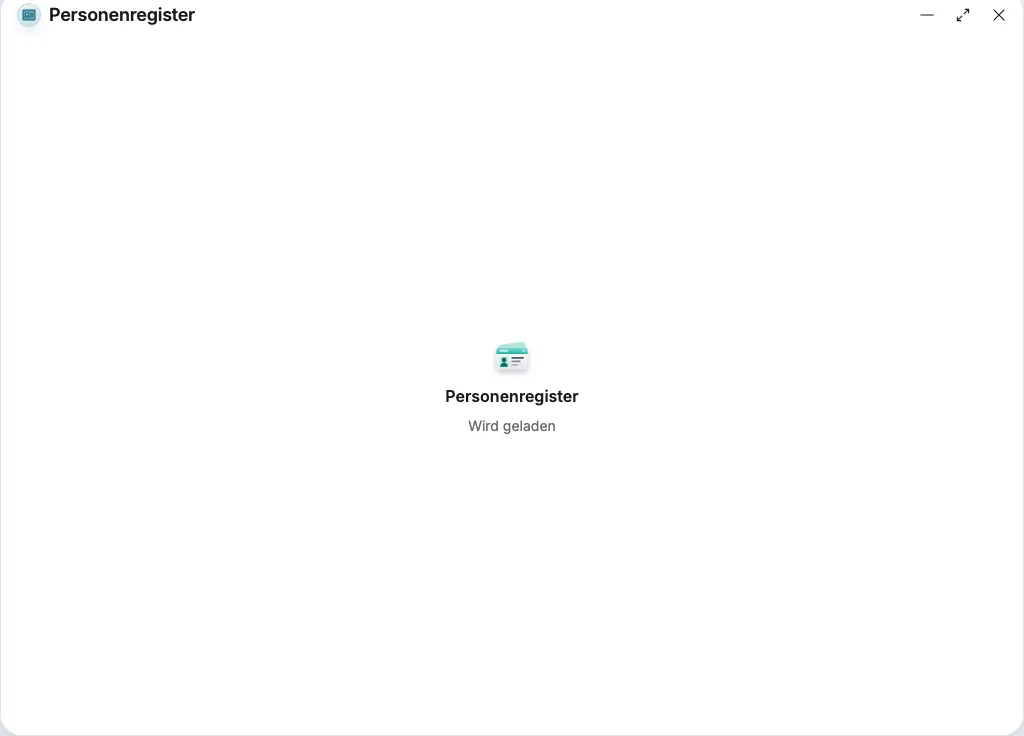
Bis ein Modul aufgebaut ist und seine ersten Daten da sind, steht im Fenster sein Symbol mit „Wird geladen“. Danach erscheint das Modul auf einmal.
Ein Modul, viele Akten
Ein Modul öffnet sich nur einmal. Klickst du ein zweites Mal auf sein Symbol, kommt das offene Fenster nach vorn.
Akten öffnen sich dagegen jede in ihrem eigenen Fenster. Du kannst zwei Personenakten nebeneinanderlegen und vergleichen.
Ungespeicherte Änderungen
Hast du in einem Fenster etwas geändert und noch nicht gespeichert, steht ein Punkt an seinem Knopf in der Taskleiste. Schließt du es, fragt UnaOS „Änderungen verwerfen?“. „Verwerfen“ schließt das Fenster ohne deine Änderungen.
Schließen mehrere Fenster auf einmal, etwa beim Abmelden oder beim Wechsel der Behörde, kommt eine einzige Frage mit der Liste der Fenster, in denen noch etwas offen ist.
Viele Fenster
Ab 15 offenen Fenstern steht ein Hinweis, wie viele es sind, mit einem Knopf, der die minimierten schließt. Ein Fenster mit ungespeicherter Arbeit schließt UnaOS nie von selbst. „Ausblenden“ nimmt den Hinweis weg.
Neu laden und neuer Tab
Die Fenster gehören zu deinem Browser-Tab. Lädst du die Seite neu, bleibst du angemeldet, und deine Fenster stehen wieder, wo sie lagen. Ihr Inhalt lädt dabei neu.
Ein neuer Tab, ein Abmelden und jede neue Anmeldung beginnen mit einem leeren Desktop.
Fragen und Dialoge
Formulare öffnen sich als Fenster. Nur eine kurze Frage mit Ja oder Nein, etwa vor dem Löschen, erscheint als kleiner Dialog in der Mitte. Jeder Dialog hat oben rechts ein Kreuz, das ihn schließt, ohne etwas zu tun.