
Module · Grundausstattung
Kalender
GrundausstattungDer Kalender gehört der Behörde, für die du gerade arbeitest. Wechselst du die Behörde, zeigt er deren Termine.
Auf dieser Seite
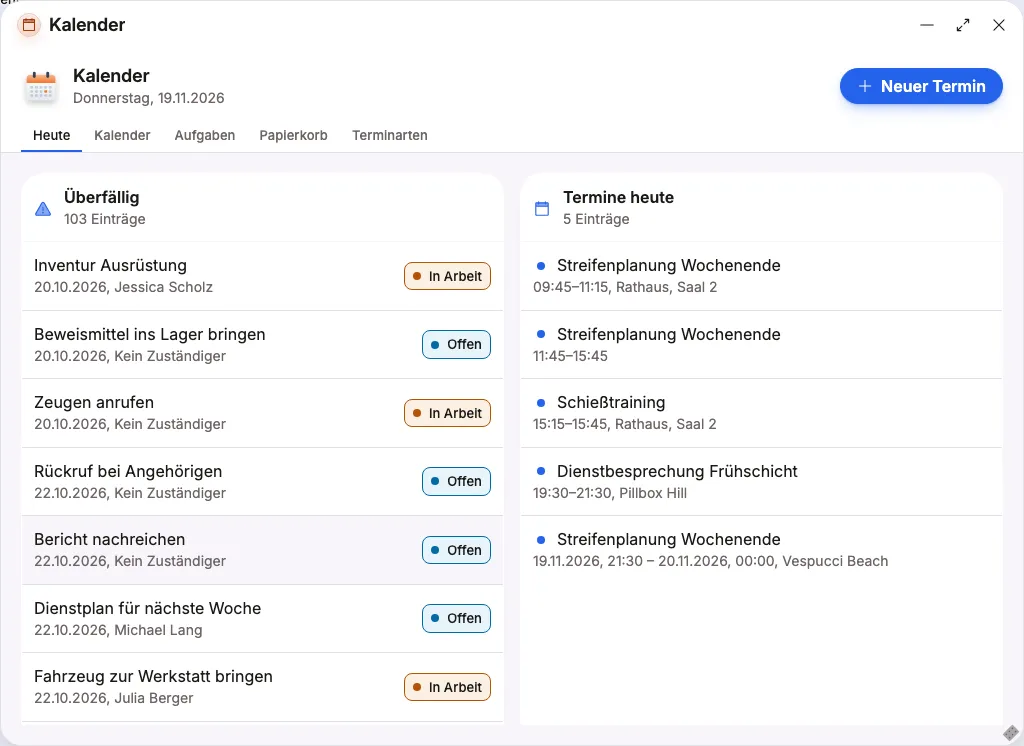
Heute
Unter „Heute“ stehen Überfälliges, die Termine des Tages, die heute fälligen Aufgaben und die nächsten sieben Tage.
Im Kalender blättern

- 1 „Heute“, „Zurück“ und „Weiter“. Ein Klick auf den Zeitraum daneben öffnet ein Monatsblatt, in dem du zu einem Tag springst.
- 2 Tag, Woche oder Monat.
- 3 Das Filter-Symbol zeigt die Terminarten mit ihrer Farbe. Angehakte Arten stehen im Raster; ist keine angehakt, stehen alle.
- 4 „Einstellungen“: deine Vorlaufzeit für Erinnerungen und die Benachrichtigungen des Kalenders.
Mit der Tastatur: N neuer Termin, T heute, Pfeile blättern, 1, 2 und 3 wechseln zu Monat, Woche und Tag, Esc schließt.
Termin anlegen
- Klick oben auf „Neuer Termin“.
- Der Titel ist Pflicht. Der Beginn steht auf der nächsten vollen Stunde. Ein ganztägiger Termin hat statt Uhrzeiten „Erster Tag“ und „Letzter Tag“.
- Wähl die Sichtbarkeit: Mit „Behörde“ sieht den Termin jeder in der Behörde, mit „Nur Teilnehmer“ sehen ihn die Teilnehmer und du, mit „Privat“ nur du.
- Unter „Teilnehmer“ fügst du Personen aus deiner Behörde hinzu. Ein privater Termin hat keine Teilnehmer.
- Klick auf „Speichern“.
In der Monatsansicht legt ein Klick in einen Tag einen Termin an: Du tippst den Titel ein und klickst auf „Anlegen“. Der Termin ist ganztägig und gilt für die Behörde.
Zum Anlegen brauchst du das Recht „Termine anlegen und ändern“.
Einen Termin wiederholen
Unter „Wiederholung“ wählst du Täglich, Wöchentlich oder Monatlich und unter „Alle“ den Abstand in Tagen, Wochen oder Monaten. Bei Wöchentlich wählst du dazu die Wochentage. Unter „Endet“ wählst du „Nie“, „Am“ mit einem Datum oder „Nach“ mit einer Zahl von Terminen. Darunter steht, wie viele Termine entstehen.
Wenn du einen Termin einer Serie änderst, absagst oder löschst, fragt der Kalender „Serientermin“, und du wählst „Nur dieser“ oder „Die ganze Serie“.
Aktionen am Termin
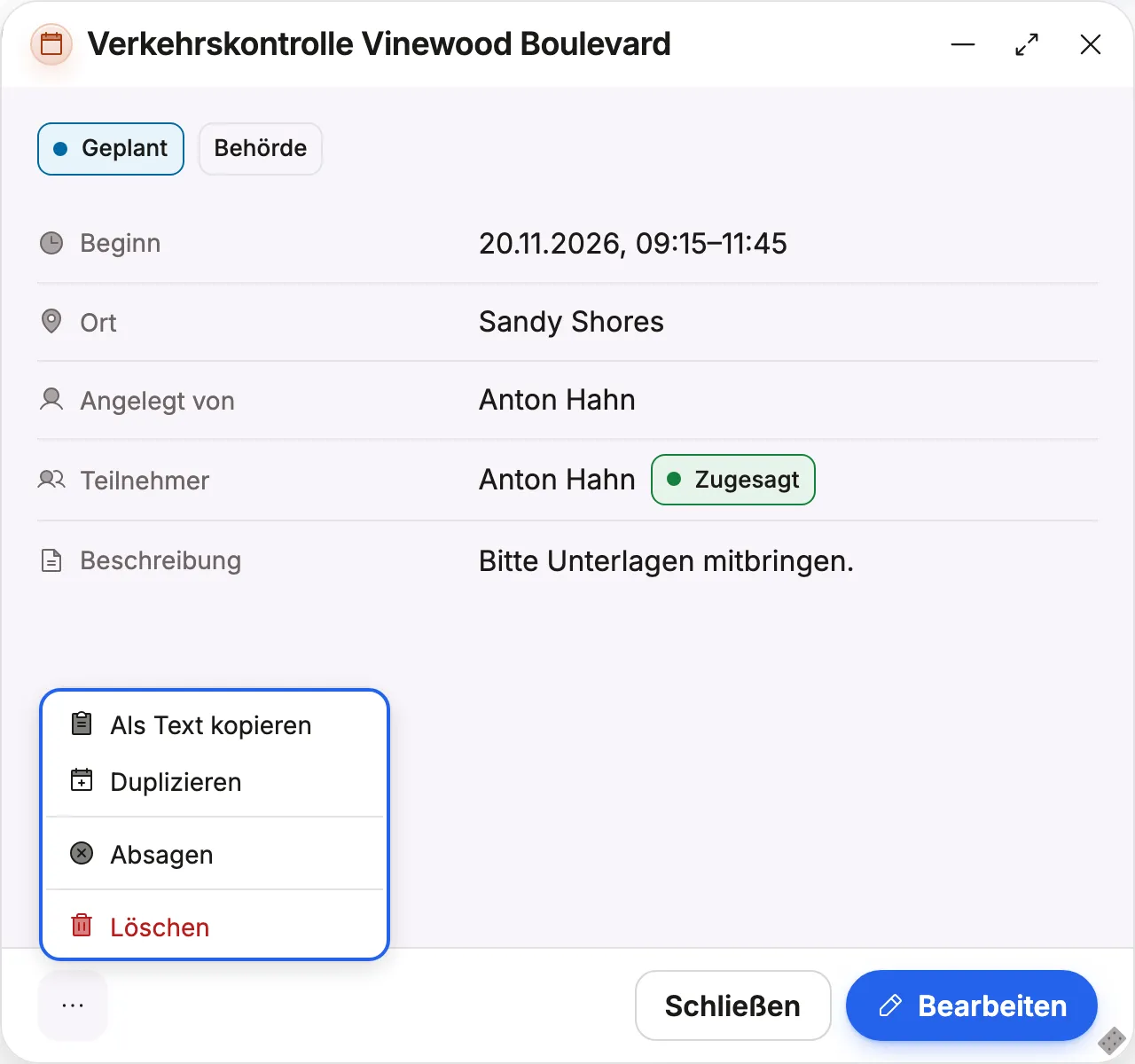
Unten stehen „Schließen“ und „Bearbeiten“. Unter „Weitere Aktionen“ stehen „Als Text kopieren“, „Duplizieren“, „Bestätigen“, „Absagen“ und „Löschen“. „Als Text kopieren“ kopiert den Termin als eine Zeile, etwa für Post oder Chat.
Wer einen Termin angelegt hat, kann ihn ändern, bestätigen und absagen. Einen Termin der Behörde kann auch ändern und absagen, wer das Recht „Termine anlegen und ändern“ hat; „Bestätigen“ sieht trotzdem nur, wer ihn angelegt hat.
Als Teilnehmer antwortest du am Termin unter „Deine Antwort“ mit „Zusagen“, „Vielleicht“ oder „Absagen“. Eine Einladung meldet sich über die Glocke, bis du antwortest.
Erinnerungen
Unter „Erinnerung“ am Termin stellst du ein, wann die Glocke erinnert. Ohne Angabe gilt deine Vorlaufzeit aus den Einstellungen des Kalenders und ohne diese der Wert des Servers. Die Erinnerung bekommt jeder Teilnehmer, der nicht abgesagt hat.
Aufgaben
Unter „Aufgaben“ legst du mit „Neue Aufgabe“ eine Aufgabe an: Titel, Beschreibung, „Fällig am“, Zuständig, Priorität. Dafür brauchst du das Recht „Aufgaben anlegen und anderen zuweisen“. Die Aufgabe steht auch im Kalender am Tag ihrer Fälligkeit und meldet sich beim Zuständigen.
Eine Aufgabe ist offen, in Arbeit oder erledigt. Überfällig wird sie von selbst, wenn ihr Tag vorbei ist.
Über das Filter-Symbol wählst du unter „Anzeigen“ „Mir zugewiesen“, „Von mir“ oder „Alle sichtbaren“ und den Status.
Papierkorb
Gelöschte Termine und Aufgaben liegen im Bereich „Papierkorb“ des Kalenders, mit „Wiederherstellen“ an jeder Zeile. Deine eigenen holst du dort zurück. Was jemand mit dem Recht „Fremde Termine und Aufgaben löschen“ gelöscht hat, holt jeder mit diesem Recht zurück.
Terminarten
Den Bereich „Terminarten“ siehst du mit dem Recht „Die Terminarten pflegen“. Dort legst du Arten mit Name und Farbe an und schaltest sie ab. Unter „Erinnerung für alle“ stellst du die Vorlaufzeit für jeden ein, der nichts Eigenes eingestellt hat.