
Desktop
Anmeldung
Du meldest dich an der Adresse deines Servers mit Benutzername und Passwort an, und dein Gerät merkt sich deine Konten.
Auf dieser Seite
Adresse des Servers
Jeder Server hat seine eigene Adresse, etwa nrwrp.unaos.io, und dort liegt seine Anmeldung. Die Adresse entscheidet, welcher Server erscheint. Die Anmeldung zeigt sein Logo, seine Farben und seinen Hintergrund.
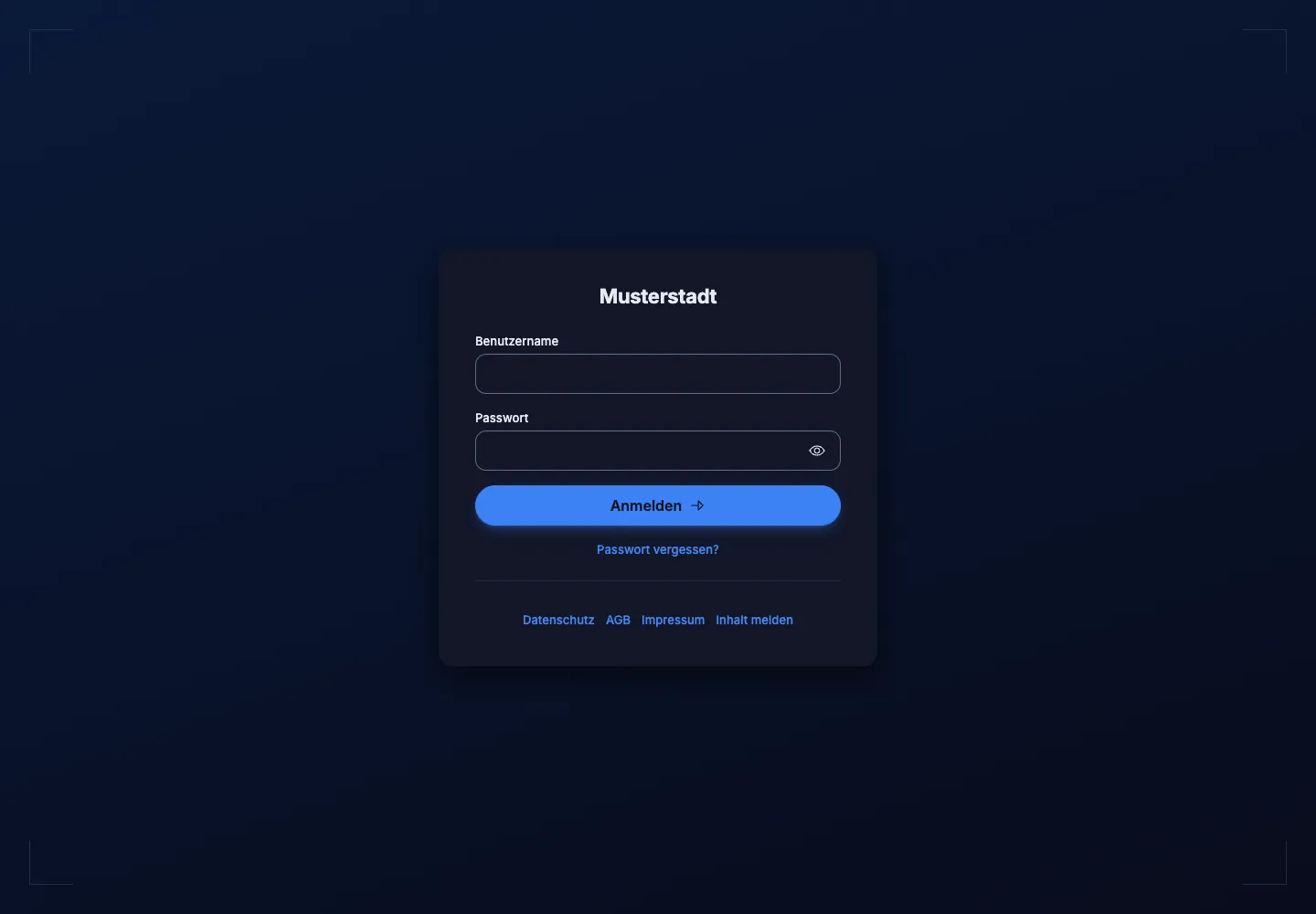
Weißt du die Adresse deines Servers nicht, meld dich unter login.unaos.io an. Du landest danach angemeldet auf deinem Server. login.unaos.io sieht für alle gleich aus und merkt sich keine Konten.
Mit Benutzername und Passwort
- Tipp unter „Benutzername“ deinen Namen so, wie du ihn bekommen hast, etwa ameier4821. Er ist auf jedem Server einmalig, deshalb steht davor kein Kürzel.
- Tipp unter „Passwort“ dein Passwort. Das Auge am Feld zeigt, was du getippt hast.
- Klick auf „Anmelden“.
Eine Mailadresse brauchst du nicht, UnaOS kennt keine. Die erste Anmeldung mit dem Einmalpasswort steht unter Dein erstes Konto.
Fehler bei der Anmeldung
Stimmen Benutzername und Passwort nicht, steht über den Feldern „Benutzername oder Passwort stimmen nicht.“ Ob es den Namen auf diesem Server gibt, sagt die Anmeldung nicht.
Nach fünf falschen Passwörtern wartest du eine Minute, nach dem nächsten Fehler fünf Minuten, danach fünfzehn. Die Pause gilt für diesen Namen an deinem Anschluss. Wer sich mit deinem Namen vertippt, sperrt dich damit nicht aus.
Gehört dein Name zu einem anderen Server, steht dort „Diesen Benutzernamen gibt es hier nicht.“ und ein Link auf login.unaos.io.
Passwort vergessen
UnaOS verschickt keine Mails und kann dein Passwort nicht selbst zurücksetzen. „Passwort vergessen?“ unter dem Knopf sagt dir, wer es kann: die Verwaltung deiner Dienststelle, und wo es dort niemanden gibt, die Leitung deines Servers. Von dort bekommst du ein neues Einmalpasswort.
Mehrere Konten auf einem Gerät
Jedes Konto, mit dem du dich an einem Gerät anmeldest, steht danach auf der Anmeldung dieses Servers, mit Initialen und Name. Ein Klick darauf meldet dich an, solange die Sitzung dieses Kontos läuft. Ist sie abgelaufen, steht der Name schon im Feld, und du tippst nur das Passwort.
So wechselst du zwischen einer Polizistin und einem Anwalt, auf verschiedenen Servern oder auf demselben. Gemerkt werden Benutzername und Anzeigename, nie ein Passwort. Ein Gerät merkt sich höchstens acht Konten je Server.
Der Knopf „Vom Gerät entfernen“ neben einem Konto nimmt es von der Liste. Dein Konto auf dem Server bleibt, wie es ist.
Aus dem laufenden Desktop wechselst du über dein Benutzerbild rechts in der Taskleiste oder unten im Startmenü: „Konto wechseln“ klappt die übrigen gemerkten Konten auf, „Konto hinzufügen“ führt zur leeren Anmeldung.
Dauer der Sitzung
Eine Sitzung gilt zwölf Stunden und verlängert sich, solange du arbeitest. Nach spätestens 30 Tagen meldest du dich neu an.
Lädst du die Seite neu, bleibst du angemeldet, und deine Fenster stehen wieder, wo sie waren. Ein neuer Tab beginnt mit einem leeren Desktop.
Abmelden und Geräte
„Abmelden“ steht in deinem Benutzermenü in der Taskleiste und unten im Startmenü. Liegt in einem Fenster noch ungespeicherte Arbeit, fragt der Desktop vorher einmal nach.
Jede Sitzung deines Kontos steht in den Einstellungen unter „Profil“, „Geräte“, mit Browser, Betriebssystem und wann sie zuletzt benutzt wurde. „Abmelden“ beendet eine davon. Änderst du dein Passwort, endet jede andere Sitzung.
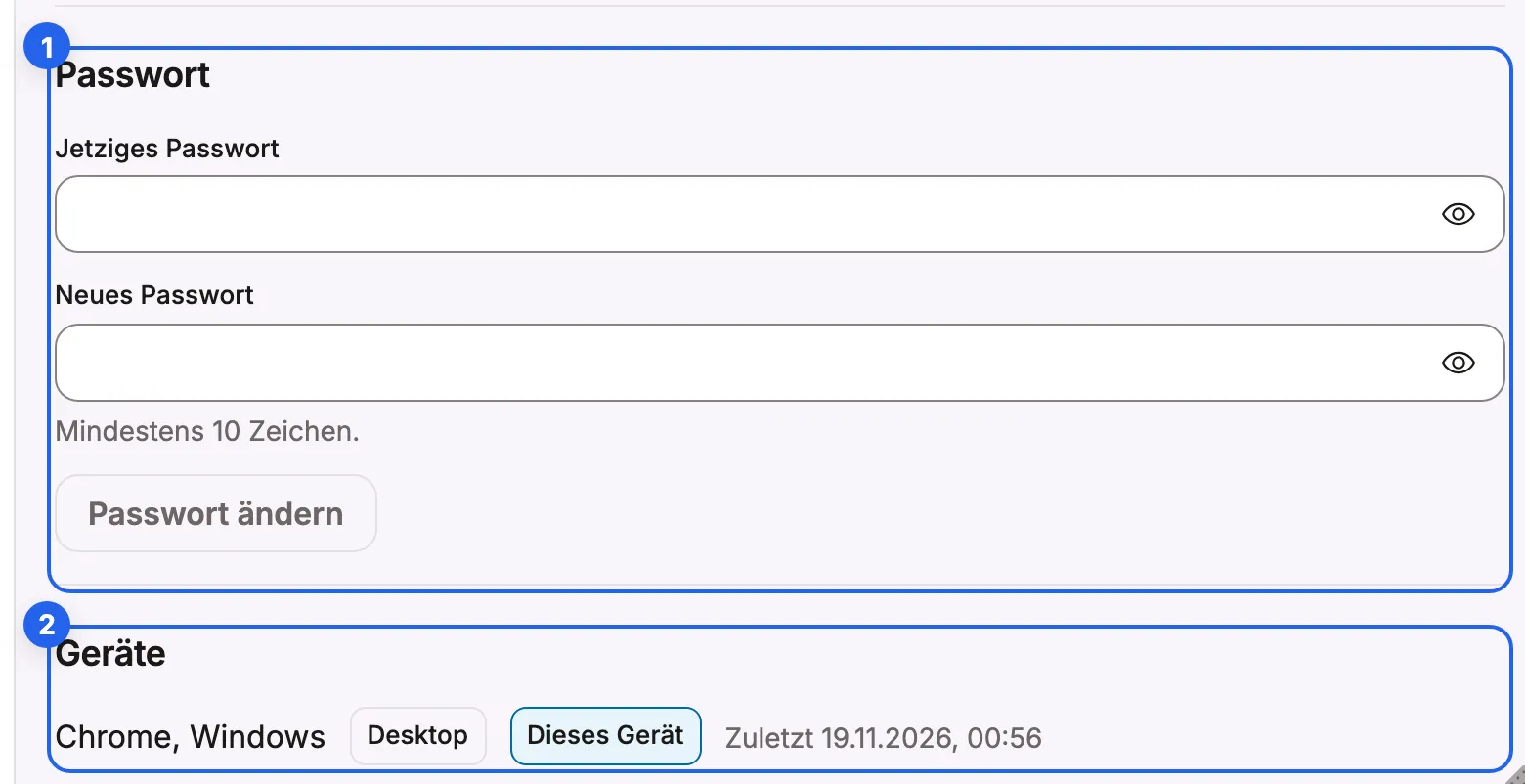
Die einzelnen Schritte stehen unter Ein Gerät abmelden und Passwort ändern.
Server geschlossen
Ist der Server in Wartung, gesperrt oder stillgelegt, steht das über der Anmeldung, und hinein kommen nur Administratoren. Was die Sätze bedeuten, steht unter Probleme.
Ist deine Sitzung von anderer Stelle beendet worden, etwa weil jemand dein Konto gesperrt oder abgemeldet hat, landest du auf der Anmeldung mit „Sitzung beendet.“