
Una Manage
Module
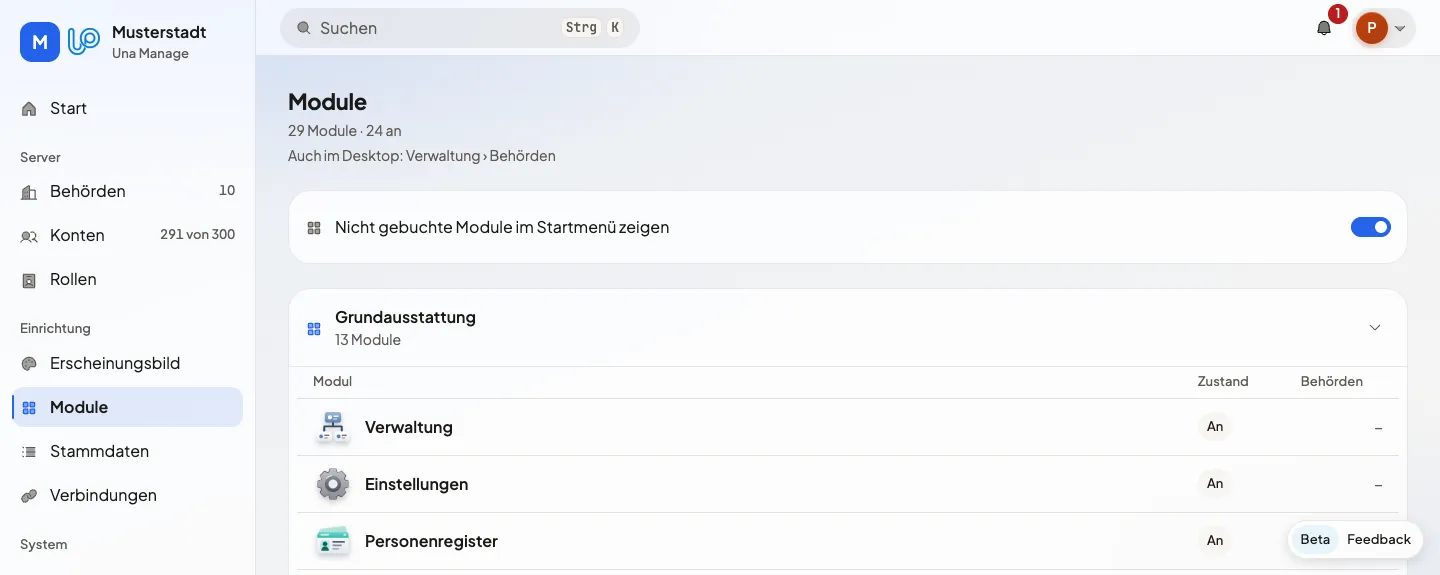
Unter Module schaltest du die Module deines Servers an und aus, gibst ihnen Name, Farbe und Symbol und legst fest, welche Behörden sie benutzen.
Dafür braucht dein Konto das Recht „Module verwalten“. Welche Behörden ein Modul benutzen, legst du auch im Desktop fest, unter „Verwaltung › Behörden“. Was Module und Bundles sind, steht in der Einführung unter Module. Was jedes Modul im Desktop tut, steht unter Module im Desktop.
Auf dieser Seite
Die Liste
Oben steht, wie viele Module es gibt und wie viele davon an sind. Die Module stehen nach Bundles in Karten, die Grundausstattung zuerst. Jede Zeile zeigt das Symbol, den Namen, den „Status“ und wie viele „Behörden“ das Modul haben.
- „An“: Das Modul läuft und erscheint bei den Behörden, die es haben.
- „Aus“: Du hast es abgeschaltet. Die Daten bleiben, das Fenster verschwindet aus Startmenü und Suche.
- „Nicht gebucht“: Es gehört zu einem Bundle, das dein Server nicht hat. Gebucht wird unter Abonnement.
- „Angehalten“: Pixelamt hat das Modul für deinen Server vorübergehend angehalten.
Die Werkstatt steht mit in der Liste. Ihr Bundle lässt sich erst 2027 buchen.
Mit dem Schalter „Nicht gebuchte Module im Startmenü zeigen“ entscheidest du, ob die Mitarbeiter im Startmenü auch sehen, was dein Server nicht gebucht hat.
Ein Modul einstellen
Ein Klick auf die Zeile eines gebuchten Moduls öffnet seine Einstellungen.
- „Eingeschaltet“: an oder aus. Verwaltung und Einstellungen lassen sich nicht abschalten, sonst käme niemand mehr an Konten und Rechte heran.
- „Name“: Wer sein Bürgeramt „Rathaus“ nennt, nennt es hier so.
- „Farbe“: eine der zwölf Farben, oder „Farbe des Moduls“ für seine eigene.
- „Stelle im Startmenü“: wo es im Startmenü steht.
- „Symbol“: Rechts stehen alle Programmsymbole, nach Themen geordnet. Das Symbol, das das Modul mitbringt, steht vorn mit „(Vorgabe)“ am Namen.
Behördenbindung
Akten-Module wie Einsätze, Verfahren oder Strafakten und Fahndung haben die Einstellung „Behördenbindung“:
- „Nur die eigene Behörde“: Jede Behörde sieht nur ihre eigenen Vorgänge in diesem Modul.
- „Alle Behörden mit dem Modul“: Jede Behörde, die das Modul hat, sieht alle Vorgänge darin.
Umschalten wirkt sofort und verschiebt keine Daten. Es ändert nur, wer was sieht. Bevor du auf „Nur die eigene Behörde“ umstellst, steht da, wer danach wie viel nicht mehr sieht, etwa „Polizei sieht danach 12 Vorgänge anderer Behörden nicht mehr.“
Die Register wie das Personenregister haben diese Einstellung nicht, ebenso die Stadtkasse und das Prüfungszentrum. Dort sieht jede Behörde mit dem Modul alles, so weit ihre Rechte reichen.
Funktionen
Manche Module haben Teile, die nicht jeder Server spielt, etwa den TÜV im Fahrzeugregister, die Objekte in den Einsätzen oder die Dienstzeiten im Personalwesen. Unter „Funktionen“ schaltest du sie einzeln aus. Ausgeschaltete Funktionen zeigt der Desktop nicht mehr. Die Daten bleiben erhalten, und schaltest du die Funktion wieder ein, ist alles zurück.
Beim Gewerberegister steht darüber „Vereinfacht“. Der Schalter nimmt Anträge, Standorte und Abgaben auf einmal heraus.
Funktionen schaltest du nur in Manage. Den TÜV gibt es auch im Desktop, unter „Fahrzeugregister › Verwalten“, und unter Stammdaten.
Behörden mit diesem Modul
Unten im Dialog stehen die „Behörden mit diesem Modul“. Unter „Eine weitere Behörde“ gibst du einer Behörde das Modul. Mit „Entziehen“ nimmst du es ihr wieder.
Führt die Behörde Vorgänge in dem Modul, sagt Manage vorher, wie viele, etwa „Die Behörde führt 4 Vorgänge in diesem Modul.“ Unter „Übergeben an“ wählst du dann eine andere Behörde mit dem Modul und klickst „Übergeben und entziehen“. Wählst du „Vorgänge behalten“, bleiben die Vorgänge bei der Behörde, und du klickst „Entziehen“.
Akteneinsicht, Archiv und die Kachel Sicherheitslage teilst du keiner Behörde zu. Jede Behörde hat sie, und was jemand darin darf, entscheiden die Rollen.